Ноутбук включается по три минуты, браузер открывается с задержкой, а обновления Windows «висят» часами? Чаще всего дело не в процессоре, а в жёстком диске и нехватке оперативной памяти. И то и другое можно исправить за один визит, не покупая новый компьютер.
Почему тормозит именно диск
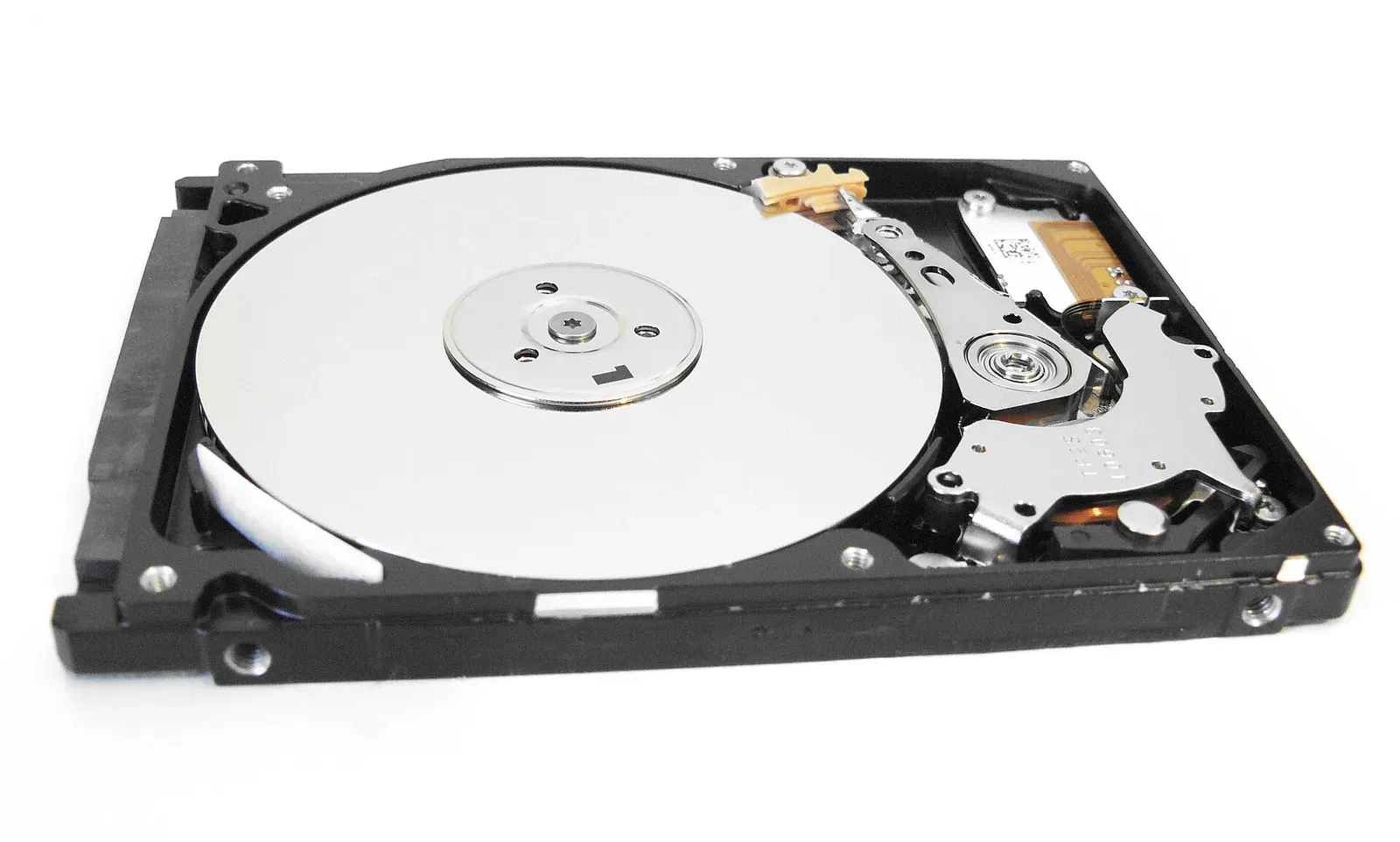
Внутри жёсткого диска вращается пластина, а головка ездит над ней — отсюда задержки при каждом обращении к файлам
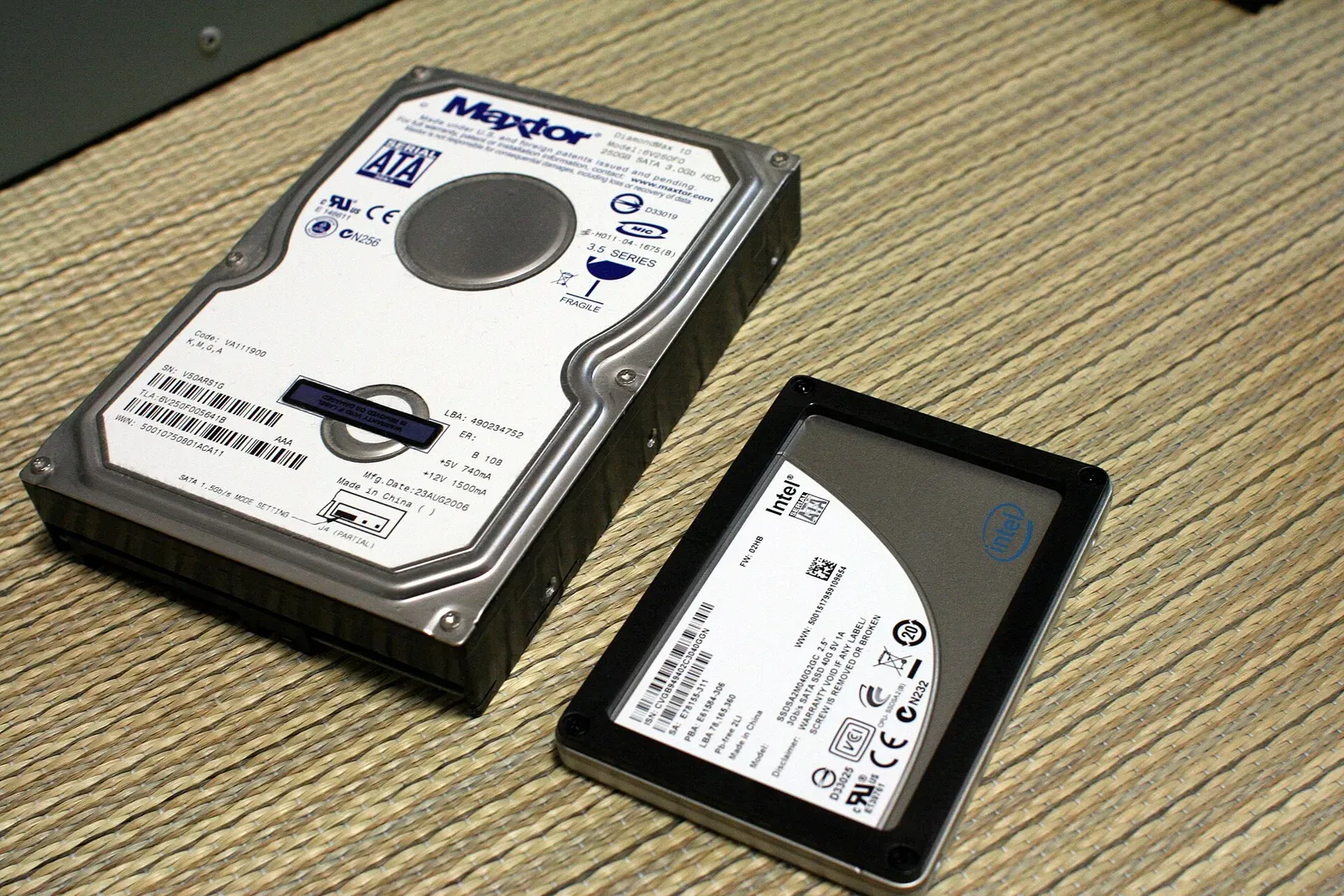
Обычный жёсткий диск (HDD) — механика: магнитная пластина вращается, головка перемещается к нужному участку. Пока система загружается, она читает тысячи мелких файлов, разбросанных по пластине, и каждый раз головке приходится «ехать» к новому месту. В SSD нет движущихся частей: данные лежат в микросхемах памяти, и доступ к любому файлу почти мгновенный.
Узнать, что стоит у вас, просто: в Windows откройте Диспетчер задач → Производительность → Диск. Если рядом с названием написано «HDD» — апгрейд даст заметный результат. Ещё один признак: если в Диспетчере задач диск часто загружен на 100 %, а процессор при этом почти свободен, — тормозит именно диск.
1. Замена жёсткого диска на SSD — самый заметный эффект
Замена HDD на SSD даёт больше, чем любой другой апгрейд:
- система загружается за 15–30 секунд вместо 1–3 минут;
- программы открываются в несколько раз быстрее;
- ноутбук перестаёт «задумываться» при работе с файлами;
- SSD не боится тряски, не шумит и меньше греется.
SSD SATA 2,5″ — подходит почти всем
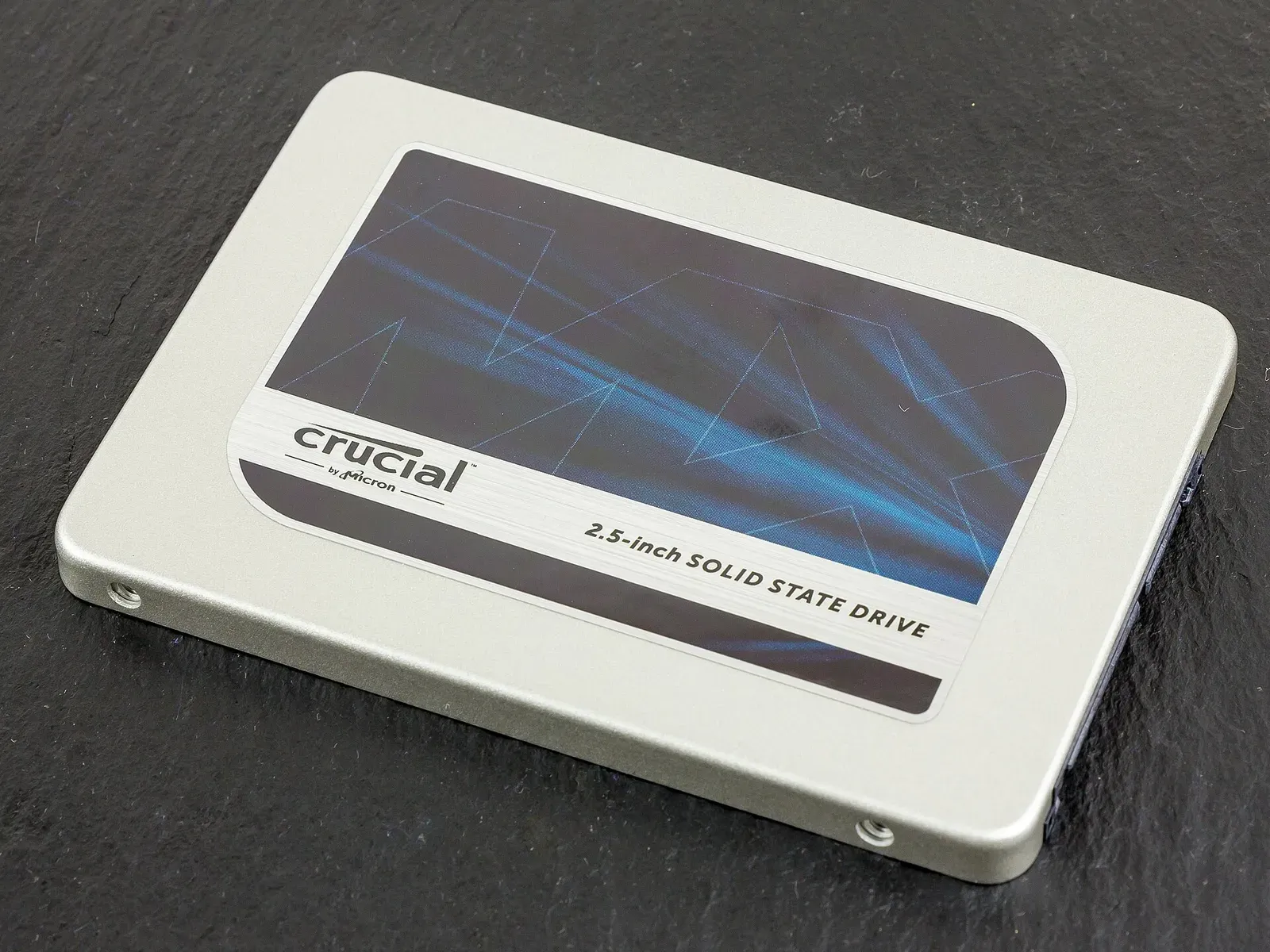
SSD SATA 2,5″ — того же размера, что и жёсткий диск ноутбука, и ставится на его место
SSD SATA того же формата, что и жёсткий диск ноутбука, и подключается к тому же разъёму. Поэтому он подходит почти любому ноутбуку и компьютеру последних 15 лет. По сравнению с HDD он в несколько раз быстрее — разница видна с первой загрузки.
SSD M.2 NVMe — если есть разъём
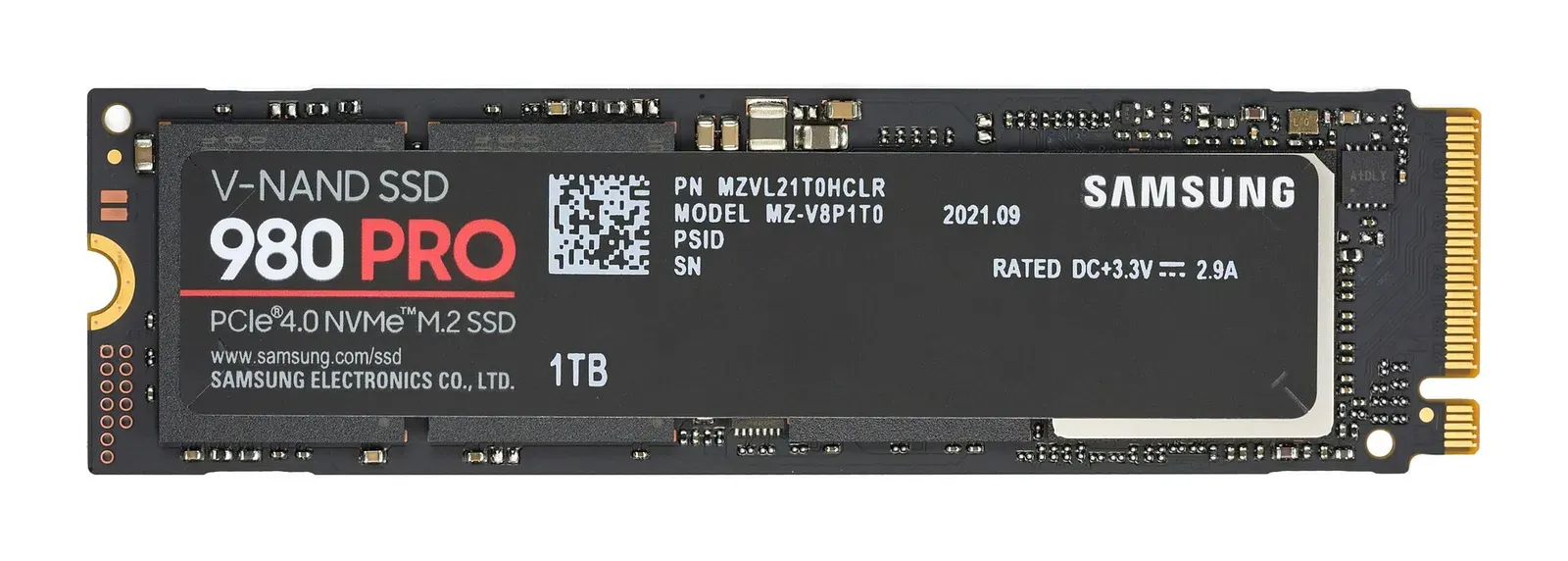
SSD M.2 — небольшая плата размером с пластинку жевательной резинки, вставляется прямо в разъём на материнской плате
SSD M.2 NVMe ещё быстрее, но нужен разъём M.2 с поддержкой NVMe. Он есть в большинстве ноутбуков и материнских плат примерно с 2017–2018 года. Важно: бывают разъёмы M.2 только для SATA — в них NVMe-накопитель не заработает. Модель ноутбука или платы скажет, что подойдёт.
Для старого ноутбука разница между SATA и NVMe в повседневной работе почти не ощущается — главное уйти с жёсткого диска.
Какой объём брать
| Объём | Кому подходит |
|---|---|
| 256 ГБ | только система и программы, файлы — в облаке или на внешнем диске |
| 512 ГБ | оптимально для большинства: система, программы, документы, фото |
| 1 ТБ | много фото и видео, игры |
Старый жёсткий диск не выбрасывайте: в недорогом корпусе-переходнике он станет внешним диском для архива и резервных копий.
2. Добавить оперативной памяти
Если открыто 10–15 вкладок в браузере и всё начинает тормозить — скорее всего, не хватает памяти. В Диспетчере задач на вкладке Память посмотрите, сколько её установлено и сколько занято. Если занято больше 80–90 % — пора добавлять.
- 4 ГБ для современных задач уже мало.
- 8 ГБ — минимум для работы и учёбы.
- 16 ГБ — комфортно, с запасом на несколько лет.
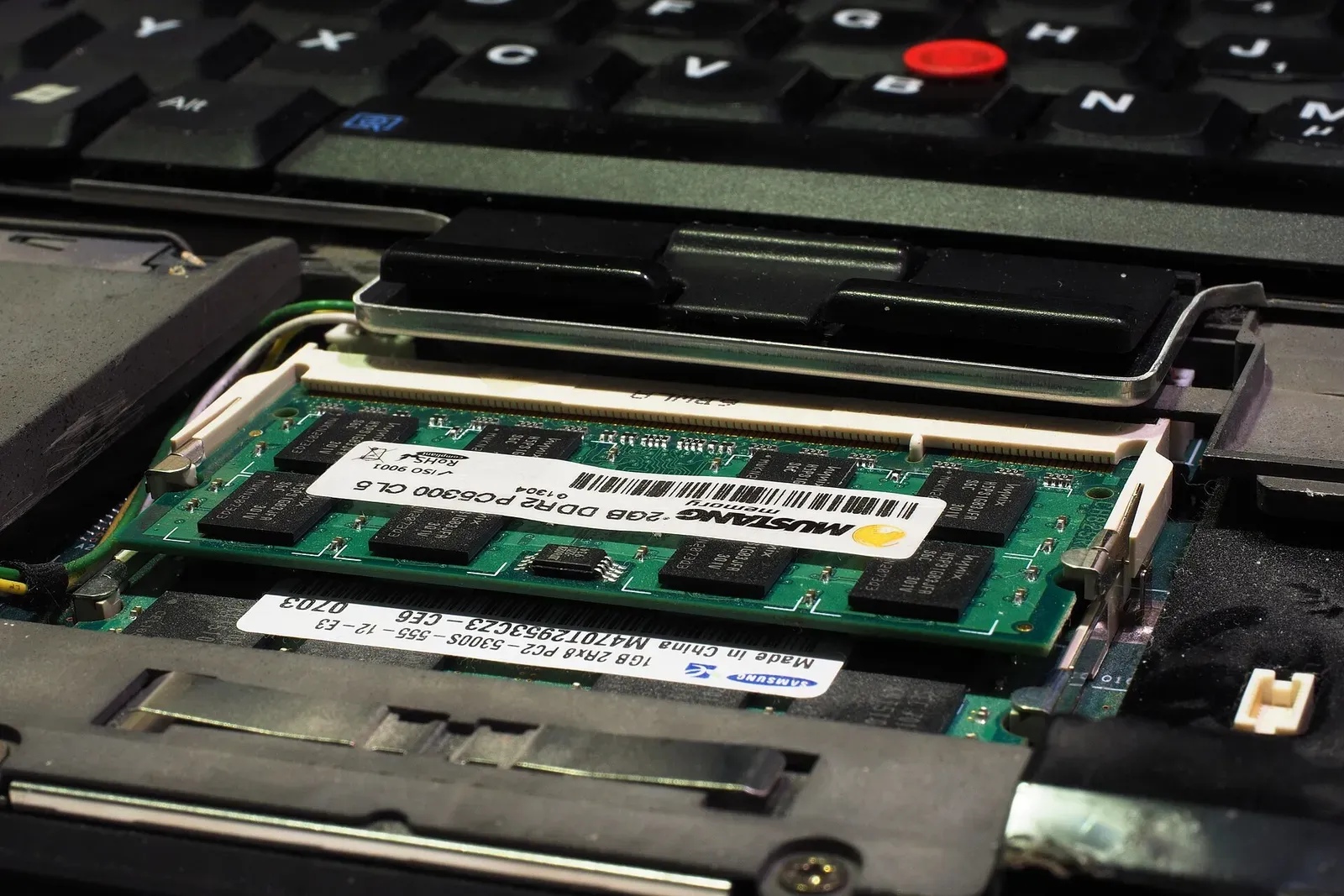
В ноутбуки ставят короткие модули SO-DIMM — под отдельной крышкой на дне или под клавиатурой
Важно подобрать память правильного поколения (DDR3, DDR4 или DDR5), частоты и формата: в ноутбуки ставят модули SO-DIMM, в компьютеры — длинные DIMM. В некоторых ноутбуках часть памяти распаяна на плате и свободный слот только один — это стоит проверить заранее. Лучше всего работают два одинаковых модуля: память включается в двухканальный режим.
3. Чистка от пыли и замена термопасты
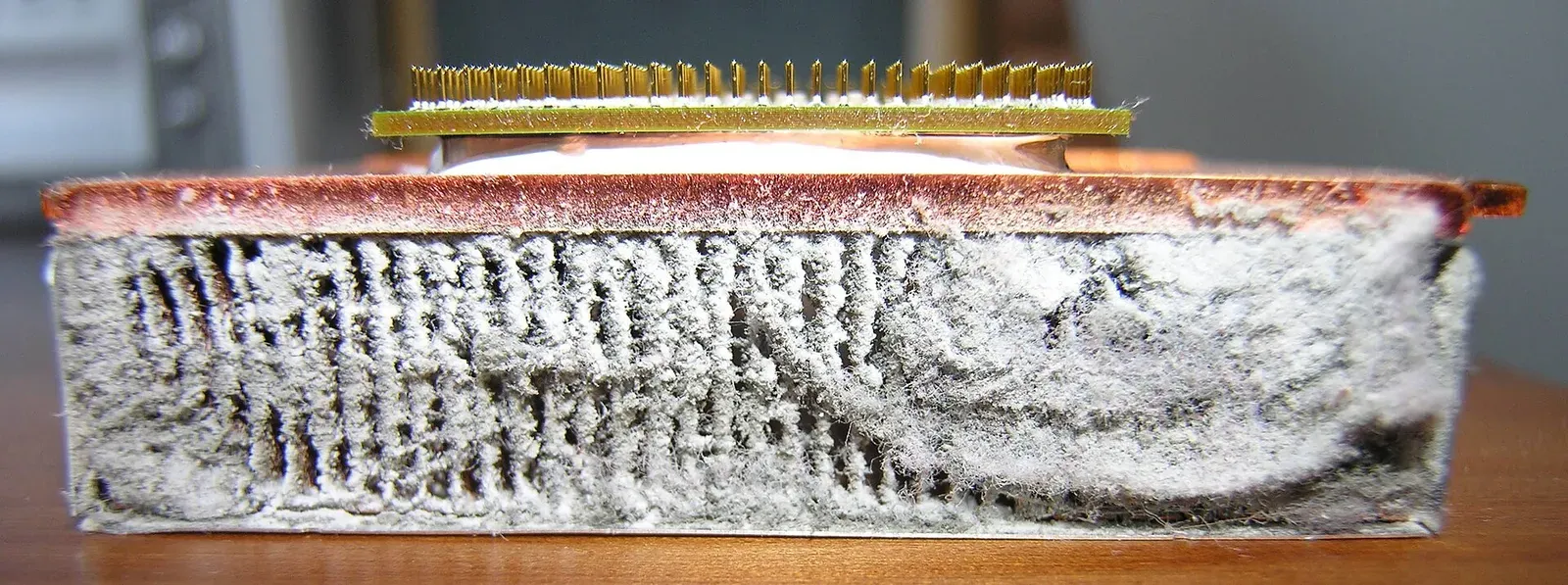
Так выглядит радиатор ноутбука, который ни разу не чистили: воздух через него почти не проходит
Если ноутбук шумит и сильно греется, процессор сбрасывает частоту, чтобы не перегреться, — и всё тормозит, хотя диск и память в порядке. За 2–3 года пыль забивает радиатор так, что вентилятор крутится впустую. Чистка системы охлаждения и замена термопасты возвращают нормальную температуру и скорость.
С чего начать
- Проверьте диск. Стоит HDD — первым делом SSD.
- Проверьте память. Меньше 8 ГБ или занята почти вся — добавьте модуль.
- Шумит и греется — сделайте чистку.
Обычно первых двух шагов хватает, чтобы ноутбук 5–7-летней давности работал быстрее, чем в день покупки. А если компьютер уже не вытягивает нужные задачи, возможно, выгоднее собрать новый под задачу.
Не уверены, что подойдёт вашему ноутбуку? Приносите его в магазин на проспекте Ильича, 52 или назовите модель по телефону: подберём совместимые комплектующие, установим и перенесём систему с вашими файлами.
Фото: жёсткий диск и SSD — machu., CC BY-SA 2.0; жёсткий диск без крышки — RetroEditor, CC BY-SA 4.0; sSD SATA 2,5″ — Raimond Spekking, CC BY-SA 4.0; sSD M.2 NVMe — D-Kuru, CC BY-SA 4.0; память SO-DIMM в ноутбуке — Kreuzschnabel, CC BY-SA 3.0; пыль в радиаторе ноутбука — Audriusa, CC BY-SA 3.0.